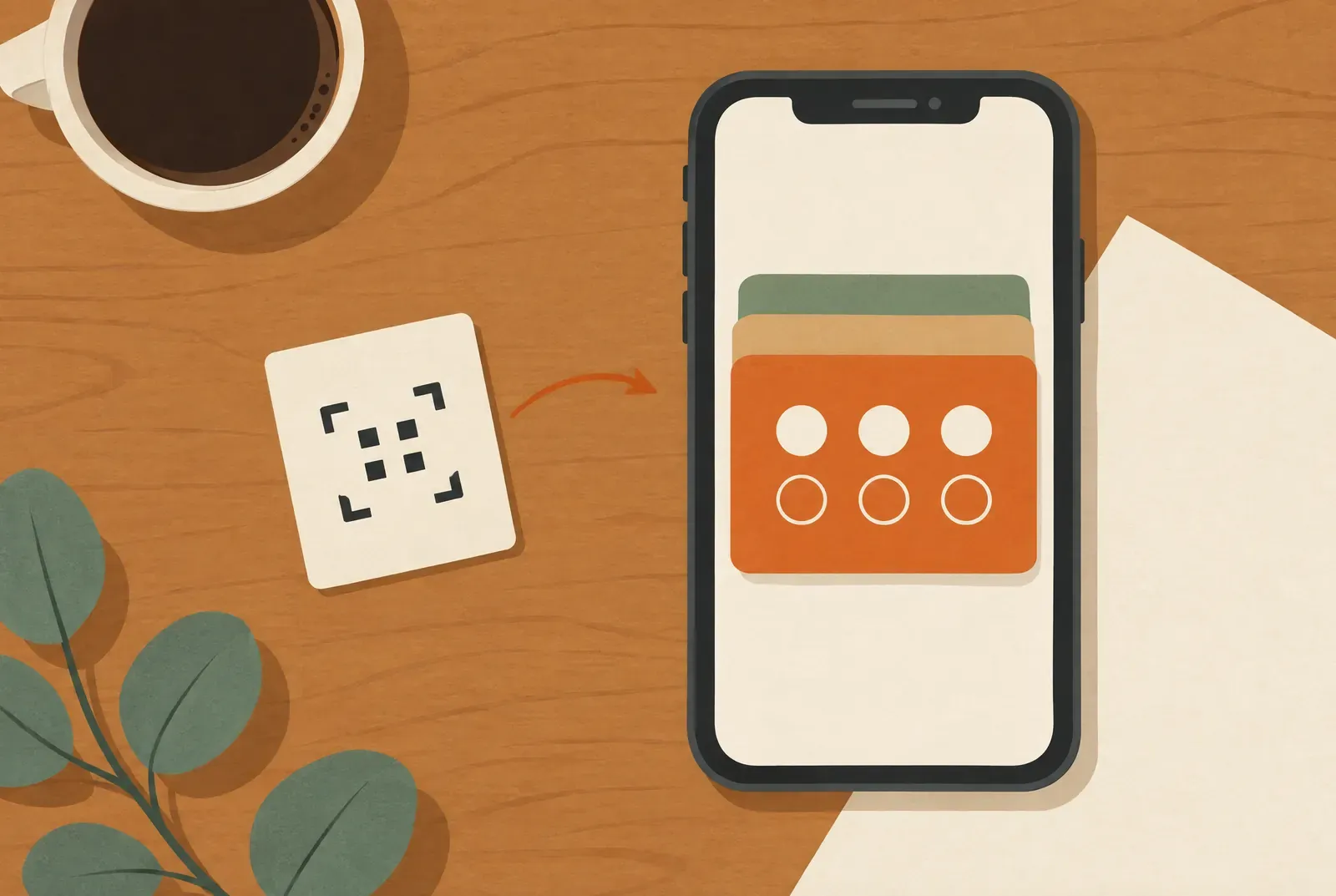
Ja, eine digitale Stempelkarte funktioniert ohne zusätzliche Treubar-App für deine Gäste: Bei Treubar liegt sie als Pass in Apple Wallet oder Google Wallet. „Ohne App“ bedeutet hier ohne Treubar-App und ohne Treubar-Konto für Gäste, nicht ohne Wallet-App. Dein Team stempelt mit der Treubar-App für iOS oder Android, und ein Gast ohne Smartphone oder Wallet kann die Karte nicht nutzen.
Welche Funktionen dein Team bekommt, zeigt die Stempelkarten-App für deinen Betrieb.
Wer braucht was?
| Gast | Team an der Theke | Du als Inhaber:in | |
|---|---|---|---|
| App | Keine Treubar-App; Apple Wallet oder Google Wallet nötig, Google Wallet bei Bedarf installieren | Treubar-App für iOS oder Android | Treubar-App oder Browser |
| Konto | Kein Treubar-Konto; Google Wallet braucht ein Google-Konto | Eigener Zugang per QR-Code | Treubar-Konto |
| Gerät | Smartphone mit Apple Wallet oder Google Wallet | Eigenes Handy, kein extra Scanner | Handy oder Computer |
| Einmalige Angaben | Vorname, Nachname, Geburtsdatum | Keine | Karte, Belohnung, Stempelziel |
So kommt die Karte ohne App aufs Handy
- Dein Gast scannt den QR-Code an der Theke mit der Kamera seines Handys.
- Es öffnet sich eine Webseite, auf der er einmal Vorname, Nachname und Geburtsdatum einträgt.
- Er tippt auf „Zu Apple Wallet hinzufügen“ oder „Zu Google Wallet hinzufügen“.
- Die Karte liegt im Wallet, neben Bordkarten und Konzerttickets.
Beim nächsten Besuch öffnet er das Wallet und zeigt die Karte. Dein Team scannt sie, und der Stempelstand aktualisiert sich von selbst. Ohne Verbindung kann die Anzeige verzögert sein; bei Apple Wallet können auch deaktivierte Pass-Updates die Aktualisierung verhindern. Apple erläutert diese Update-Grenzen. Die Anleitung zum Hinzufügen kannst du deinem Team direkt zeigen.
Was „ohne App“ genau bedeutet
Der Begriff wird schnell ungenau. Deshalb hier, was stimmt und was nicht:
- Keine Treubar-App für Gäste. Dein Gast installiert weder eine Treubar-App noch eine eigene App deines Ladens.
- Kein Konto bei Treubar. Bei Treubar muss dein Gast kein Passwort anlegen und keine E-Mail-Adresse angeben.
- Ein kurzer Eintrag bleibt. Vorname, Nachname und Geburtsdatum trägt dein Gast einmal ein. Das ist nötig, damit die Karte einer Person zugeordnet ist. Was mit den Daten passiert, steht in Stempelkarte und DSGVO.
- Das Wallet ist selbst eine App. Apple Wallet gehört zum iPhone. Fehlt Google Wallet auf dem Android-Handy, installiert der Gast sie über Google Play. Dann ist ein Download nötig, nur eben nicht für deinen Laden allein.
- Für Google Wallet braucht es ein Google-Konto. Die Anforderungen und Installation beschreibt Google in seiner Wallet-Anleitung.
Wenn du die Karte erklärst, reicht ein Satz: „Einfach mit der Kamera scannen, Name und Geburtsdatum eintragen, dann liegt die Karte im Wallet.“ Wo der Code am besten steht, beschreibt das Playbook für den QR-Aufsteller.
Was dein Team braucht
Auf der Betriebsseite gibt es sehr wohl eine App. Dein Team öffnet die Treubar-App auf einem iPhone oder Android-Handy und scannt den Pass mit der Kamera. Einen extra Scanner oder eine Kassenanbindung brauchst du dafür nicht. Jedes Teammitglied meldet sich per QR-Code mit einem eigenen Zugang an. Das geht in jedem Tarif und ohne geteiltes Passwort. Bei schlechtem Empfang speichert die App die Scans und trägt sie nach, sobald die Verbindung zurück ist.
Es gibt eine Ausnahme vom Scannen: Mit dem optionalen NFC-Aufsteller stempeln sich Gäste an der Theke selbst. Im Einzelkauf kostet er einmalig 19,90 € inkl. MwSt. und Versand innerhalb Deutschlands. Beim ersten Abschluss eines Jahresabos sind einmalig NFC-Aufsteller mit deinem Logo enthalten: 1 mit Start, 2 mit Pro und 5 mit Max. Bei Verlängerung gibt es keine neuen Aufsteller. Im Monatsabo sind keine Aufsteller enthalten. Stell dann in der App einen Mindestabstand zwischen zwei Stempeln ein.
Wallet-Karte oder eigene Kunden-App?
Der eigentliche Vergleich ist nicht App gegen nichts. Es geht darum, ob deine Karte im Wallet liegt oder in einer App, die jeder Gast extra installieren muss.
| Wallet-Karte | Eigene Kunden-App | |
|---|---|---|
| Erster Schritt für den Gast | QR-Code scannen, kurz eintragen; für Google Wallet ein Google-Konto und bei Bedarf die Wallet-App einrichten | App suchen, installieren, oft ein Konto anlegen |
| Platz auf dem Handy | Ein Pass in Apple Wallet oder Google Wallet; Google Wallet bei Bedarf installieren | Eine weitere App |
| Stempelstand | Direkt auf der Karte im Wallet | In der App |
| Nachrichten | Über die Wallet-Karte, je nach Wallet unterschiedlich | Über die App, wenn der Gast Mitteilungen erlaubt |
| Funktionsumfang | Begrenzt auf das, was ein Pass zeigen kann | Frei gestaltbar |
| Pflege für dich | Übernimmt der Anbieter | Hängt vom Anbieter ab, bei einer eigenen Entwicklung liegt sie bei dir |
Für eine einfache Stempelkarte in einem kleinen Laden ist das Wallet meist der kürzere Weg. Eine eigene App kann sinnvoll sein, wenn du mehr brauchst als eine Karte, etwa Bestellungen oder Reservierungen. Das kann Treubar nicht: Treubar ist eine Stempelkarte, kein App-Baukasten.
Die Grenzen, ehrlich gesagt
Eine Karte ohne App passt nicht für jede Person und jede Situation:
- Kein Smartphone. Ohne Handy gibt es keine Wallet-Karte. Für solche Gäste ist eine Papierkarte die bessere Wahl. Bei einem Parallelbetrieb legst du am besten vorher fest, wie du mit Stempeln auf beiden Karten umgehst.
- Kein Wallet auf dem Handy. Ein Android-Gerät muss Googles oben verlinkte Wallet-Voraussetzungen erfüllen. Treubar bietet keine eigene Ersatz-Wallet.
- Gast mag kein Wallet nutzen. Manche möchten keine Karten aufs Handy legen oder keinen Namen angeben. Das solltest du akzeptieren und nicht an der Theke ausdiskutieren.
- In-App-Browser. Öffnet sich die Seite im Browser von Instagram oder TikTok oder in Firefox auf dem iPhone, kann sie die Karte nicht direkt ins Apple Wallet legen. Die Seite zeigt dann einen Hinweis, sie in Safari zu öffnen. Google Wallet funktioniert dort direkt.
- Nachrichten unterscheiden sich. Push-Nachrichten gibt es ab Pro. Bei Treubar können sie in Apple Wallet als Mitteilung erscheinen, abhängig von Verbindung und Einstellungen. In Google Wallet stehen Treubar-Nachrichten derzeit in den Kartendetails, ohne Mitteilungsbanner.
- Handywechsel. Ob die bestehende Karte auf dem neuen Handy erscheint, hängt von Wallet, Konto und Synchronisierung ab. Bei Google Wallet muss für kontogebundene Treuekarten dasselbe Google-Konto verwendet werden. Eine Übernahme auf jedes Gerät oder zwischen Apple und Google ist nicht zugesagt. Ein neuer Scan des QR-Codes auf dem neuen Handy legt dagegen eine neue, leere Karte an.
Google erklärt die Übertragung kontogebundener Treuekarten. Apple beschreibt die Synchronisierung von Pässen über iCloud. Fehlt die bestehende Karte, hilft support@treubar.de.
Die Karte ist also für Gäste mit passenden Smartphones gemacht. Bei einer Kundschaft, die überwiegend ohne Smartphone unterwegs ist, erreichst du damit nur einen Teil.
So prüfst du, ob „ohne App“ für deinen Laden passt
Am schnellsten findest du es mit einem Test heraus. Erstelle deine Karte, hol sie dir selbst aufs Handy und lass ein Teammitglied einen Stempel setzen. Probier das auf einem iPhone und auf einem Android-Handy aus. Bei anderen Anbietern kannst du genauso prüfen: Scanne die Beispielkarte und schau, ob dabei ein App-Store oder eine Registrierung auftaucht.
Der Free-Tarif reicht für diesen Test: Er kostet nichts und braucht keine Kreditkarte, enthält aber nur bis zu 20 Kundenpässe. Die Preise der übrigen Tarife findest du unter Was kostet eine digitale Stempelkarte? und auf der Preisseite. Wie die Karte im Wallet aussieht, zeigt die Seite zur Wallet-Karte.