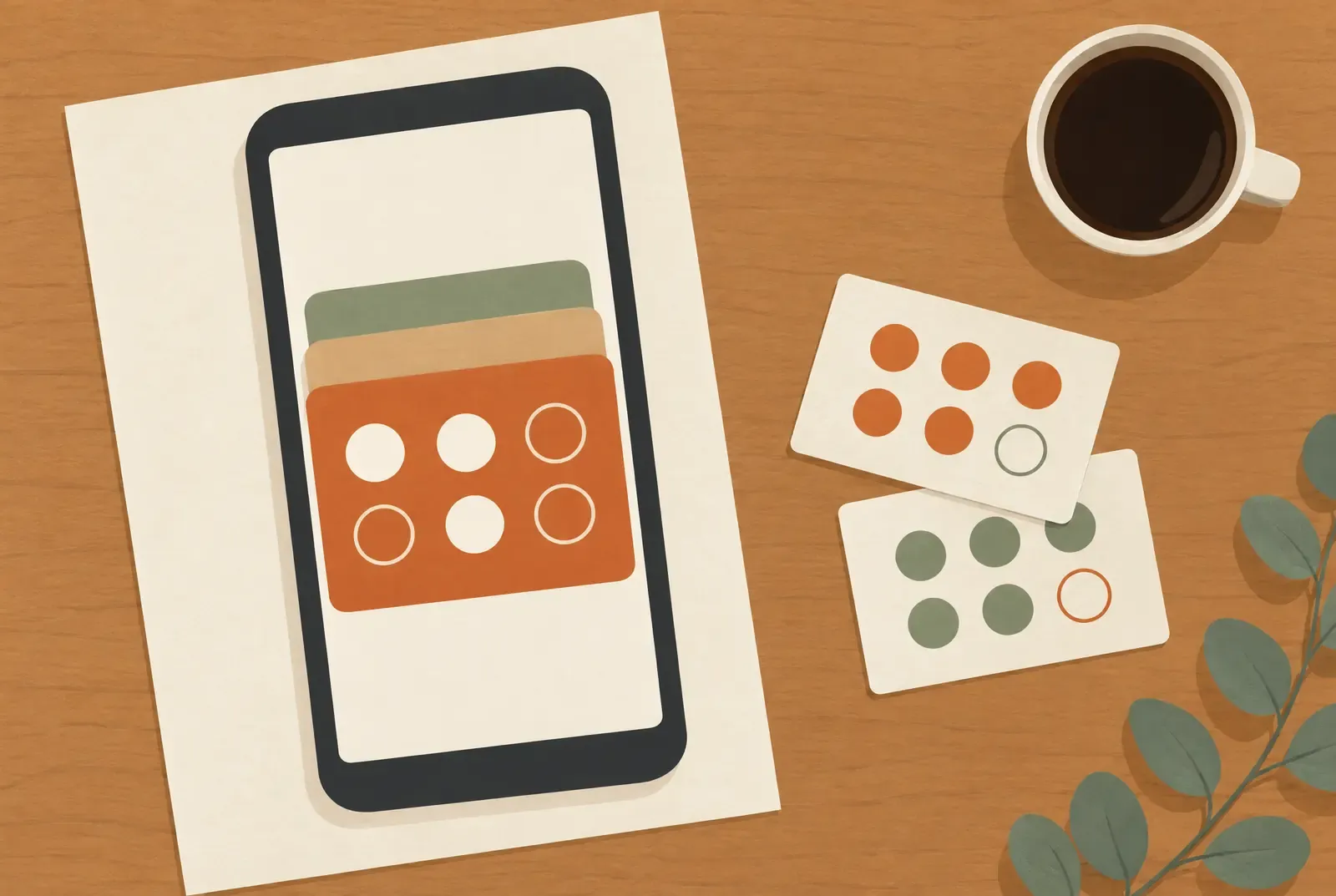
Eine Kundenkarte in Google Wallet ist für deinen Betrieb ein digitaler Platz im Handy deiner Gäste. Bei Treubar liegt dort eine Stempelkarte: mit deinem Logo, dem aktuellen Stand und der Belohnung. Beim nächsten Besuch öffnet dein Gast die Karte, dein Team scannt sie und vergibt den Stempel.
Auf Android ist der Start schnell erledigt, wenn du die Voraussetzungen kennst. Eine Treubar-App für Gäste gibt es nicht und braucht es nicht. Was dein Gast braucht, ist Google Wallet mit seinem Google-Konto. Dieser Ratgeber zeigt dir, wie du diese Fragen an der Theke in wenigen Sätzen beantwortest.
Was die Kundenkarte leistet
Google Wallet bewahrt den digitalen Pass auf. Treubar übernimmt das Treueprogramm dahinter: Karte ausgeben, Stempel zählen und Belohnungen verwalten. Die Karte ist kein Zahlungsmittel. Dein Gast bezahlt den Einkauf wie bisher und sammelt nach deiner festgelegten Regel.
Ein gespeicherter Barcode allein ist noch kein Stempelprogramm. Entscheidend ist, dass die Karte mit dem Stempelstand verbunden bleibt. Google beschreibt dafür aktualisierbare Kundenkarten. Genau so arbeitet die Treubar-Karte: Der Stand auf dem Pass folgt deinen Stempeln. Was die Karte alles kann, findest du unter Wallet-Karte.
Android vorbereiten: Konto, App und kompatibles Gerät
Nach Googles Voraussetzungen braucht dein Gast ein Google-Konto, Android 9 oder neuer sowie aktuelle Google Play-Dienste und die Wallet-App. Fehlt Google Wallet, installiert dein Gast die App einmal aus Google Play. Das Google-Konto allein reicht dafür nicht. Auf dem iPhone ist Apple Wallet bereits enthalten; diesen Unterschied erklärst du neuen Gästen in einem Satz.
Frag deshalb zuerst, ob dein Gast Google Wallet öffnen kann. Hat er mehrere Google-Konten, wählt er das, in dem er seine privaten Karten behalten möchte. So findet er die Karte später leicht wieder. Seine Zugangsdaten gibt dein Gast selbst ein; dein Team braucht sie nicht.
Auf einem Samsung-Handy nutzt die Treubar-Karte ebenfalls Google Wallet, sofern das Gerät dessen Voraussetzungen erfüllt. Einen eigenen Samsung-Wallet-Pass braucht es dafür nicht, Treubar stellt auch keinen bereit. Geräte ohne geeignete Google-Dienste können Google Wallet nicht nutzen.
NFC zum Bezahlen ist eine andere Frage. Google nennt NFC und weitere Zahlungsanforderungen ausdrücklich für kontaktloses Bezahlen. Beim Stempeln scannt dein Team den Pass mit der Kamera. Dein Gast muss dafür weder eine Bankkarte hinterlegen noch Google Pay als Bezahlverfahren einrichten.
Die erste Karte gemeinsam speichern
Die erste Anmeldung ist ein kurzer Vorgang, den ihr gemeinsam abschließt. Die Anleitung zum Hinzufügen kannst du deinem Team als Nachschlagehilfe geben.
- Dein Gast scannt den QR-Code deines Betriebs mit seiner Handykamera.
- Auf der geöffneten Seite gibt er Vorname, Nachname und Geburtsdatum ein. Alle drei Angaben sind Pflicht.
- Er wählt „Zu Google Wallet hinzufügen“ und bestätigt auf der folgenden Seite erneut den entsprechenden Knopf.
- Google übernimmt das Speichern. Anschließend schließt dein Gast den Vorgang auf der Treubar-Seite mit „Fertig, ich hab gespeichert“ ab.
- Lass ihn die Karte einmal direkt in Google Wallet öffnen. So weiß er, wo sie beim nächsten Besuch liegt.
Ein Treubar-Gästekonto, ein Treubar-Passwort oder eine E-Mail-Adresse braucht dein Gast dafür nicht. Das Google-Konto gehört zur Wallet-Nutzung dazu. Muss dein Gast Google Wallet noch einrichten, sag ihm das gleich zu Beginn, dann gibt es keine Überraschung.
Der QR-Code an der Theke dient zum Holen der Karte. Bei späteren Besuchen zeigt dein Gast einfach seinen gespeicherten Pass. Eine erneute Anmeldung braucht es zum Stempeln nicht.
Stempeln, prüfen und eine Belohnung einlösen
Dein Team öffnet die Treubar-App auf einem iPhone oder Android-Handy und scannt den Pass. Ein zusätzlicher Scanner oder ein neues Kassensystem ist nicht nötig. Die Stempelanleitung beschreibt die Handgriffe.
Der Stand wird automatisch aktualisiert. Je nach Gerät und Verbindung erscheint die neue Zahl manchmal etwas später auf dem Pass. Ohne Netz merkt die App den Scan vor und überträgt ihn bei der nächsten Verbindung. Sieht die Zahl beim Gast noch unverändert aus, schau in die Team-App: Sie zeigt, was gebucht ist. Ein zweiter Scan ist dann nicht nötig.
Bei voller Karte entscheidet dein Team mit dem Gast, ob er die Belohnung jetzt nutzt oder aufbewahrt. In der App gibt es dafür Einlösen mit neuem Stempel, Aufbewahren mit neuem Stempel oder reines Einlösen ohne weiteren Stempel. Zum Einlösen ist Internet nötig; die Einlösung lässt sich nicht rückgängig machen. Der Scan allein löst noch keine Belohnung ein. Prüf kurz Aktion und Anzahl vor dem Bestätigen; die Einlösehilfe erklärt die Auswahl.
Ein versehentlich vergebener Stempel ist schnell behoben: Ab Start können Admins und Manager den Stand korrigieren. Die Rolle Scanner darf das nicht.
Sichtbare Aktualisierung ist keine Kampagnenmitteilung
Bei Treubar stehen Kampagnennachrichten in Google Wallet derzeit in den Kartendetails, ohne Mitteilungsbanner. Kurzfristige Aktionen erreichen Android-Gäste also, wenn sie ihre Karte öffnen. Plane sie entsprechend.
So arbeitet Treubar heute; das ist keine allgemeine Aussage über Google Wallet. Google bietet Schnittstellen für Benachrichtigungen, mit eigenen Einstellungen und Zustellungsgrenzen. Treubar nutzt für Google Wallet derzeit die Kartendetails.
In Apple Wallet kann eine Treubar-Kampagne dagegen eine Mitteilung auslösen, abhängig von Einstellungen und Zustellung. Kampagnen sind ab Pro enthalten, nicht in Start. Sprichst du beide Gästegruppen an, schreib Nachrichten so, dass sie auch beim späteren Öffnen der Karte verständlich sind. Den iPhone-Ablauf erklärt Kundenkarte in Apple Wallet.
Neues Handy: erst das Konto prüfen
Google unterscheidet zwischen gerätegebundenen und kontogebundenen Pässen. Für kontogebundene Kundenkarten beschreibt Google die Übernahme bei Anmeldung mit demselben Google-Konto. Nutzt dein Gast auf dem neuen Handy dasselbe Google-Konto, schau also zuerst in seine Wallet-Karten.
Ein neuer QR-Scan zur Anmeldung auf dem neuen Handy erstellt bei Treubar eine neue, leere Karte. Der bisherige Stand wandert dabei nicht automatisch mit. Das gilt auch für einen Wechsel zwischen Google und Apple.
Fehlt die alte Karte, schreib an support@treubar.de. Wir helfen dir, den Fall zu klären. Ab Start können Admins und Manager den geklärten Stempelstand dann auf der neuen Karte eintragen. Klär zuerst, welche Karte betroffen ist, bevor du deinem Gast etwas zusagst.
Logo und Daten bewusst behandeln
Gestalte die Karte so, dass Stammgäste deinen Betrieb sofort erkennen: klares Logo, lesbare Farben und eine kurze Belohnungsbeschreibung. Treubar bietet 72 Vorlagen und eigene Bilder; Branding ist auch in Free enthalten. Prüf die Vorschau und danach die gespeicherte Karte. Ein Motiv sollte die wichtigen Informationen unterstützen, nicht überdecken.
Auch ohne Treubar-Gästekonto ist die Anmeldung nicht anonym. Neben den Pflichtangaben verarbeitet Treubar Kartenkennungen sowie Stempel- und Einlösedaten. Google betreibt den separaten Wallet-Dienst. Halte interne Notizen und Supportanfragen auf die Angaben beschränkt, die der jeweilige Vorgang braucht. „Keine E-Mail nötig“ heißt also: weniger Angaben, nicht keine Datenverarbeitung.
Mit deinem Betrieb starten
Der Start mit Treubar ist in wenigen Schritten gemacht: Stempelregel und Belohnung festlegen, Karte mit deinem Logo gestalten, Speichern, Stempeln und Einlösen einmal mit deinem Team üben. Deine Gäste brauchen keine App, dein Team stempelt mit der Treubar-App, und bei Fragen hilft dir unser persönlicher Support per E-Mail. Free enthält eine Karte, einen Standort und bis zu 20 ausgegebene Kundenpässe. Das Kontingent gilt insgesamt, nicht pro Monat.
Start kostet 7,99 € monatlich oder 79,90 € jährlich und bietet unbegrenzt viele Kundenpässe, aber keine Kampagnen. Pro kostet 39 € monatlich oder 390 € jährlich, Max 69 € oder 690 €. Alle genannten Tarifpreise verstehen sich inklusive MwSt., Stand 5. November 2026. Den passenden Umfang findest du unter Preise.
Willst du Anbieter nebeneinander sehen, hilft dir der Anbietervergleich für digitale Stempelkarten. Passt der Ablauf zu deinem Laden, kannst du gleich deine Karte einrichten.