Thẻ tích dấu có mã QR: một lần quét, một dấu
Cấp dấu trong vài giây để quầy luôn thông thoáng. Nhân viên quét thẻ trong ví bằng điện thoại – không cần hộp mực dấu, máy quét riêng hay kết nối hệ thống tính tiền.
So funktioniert’s
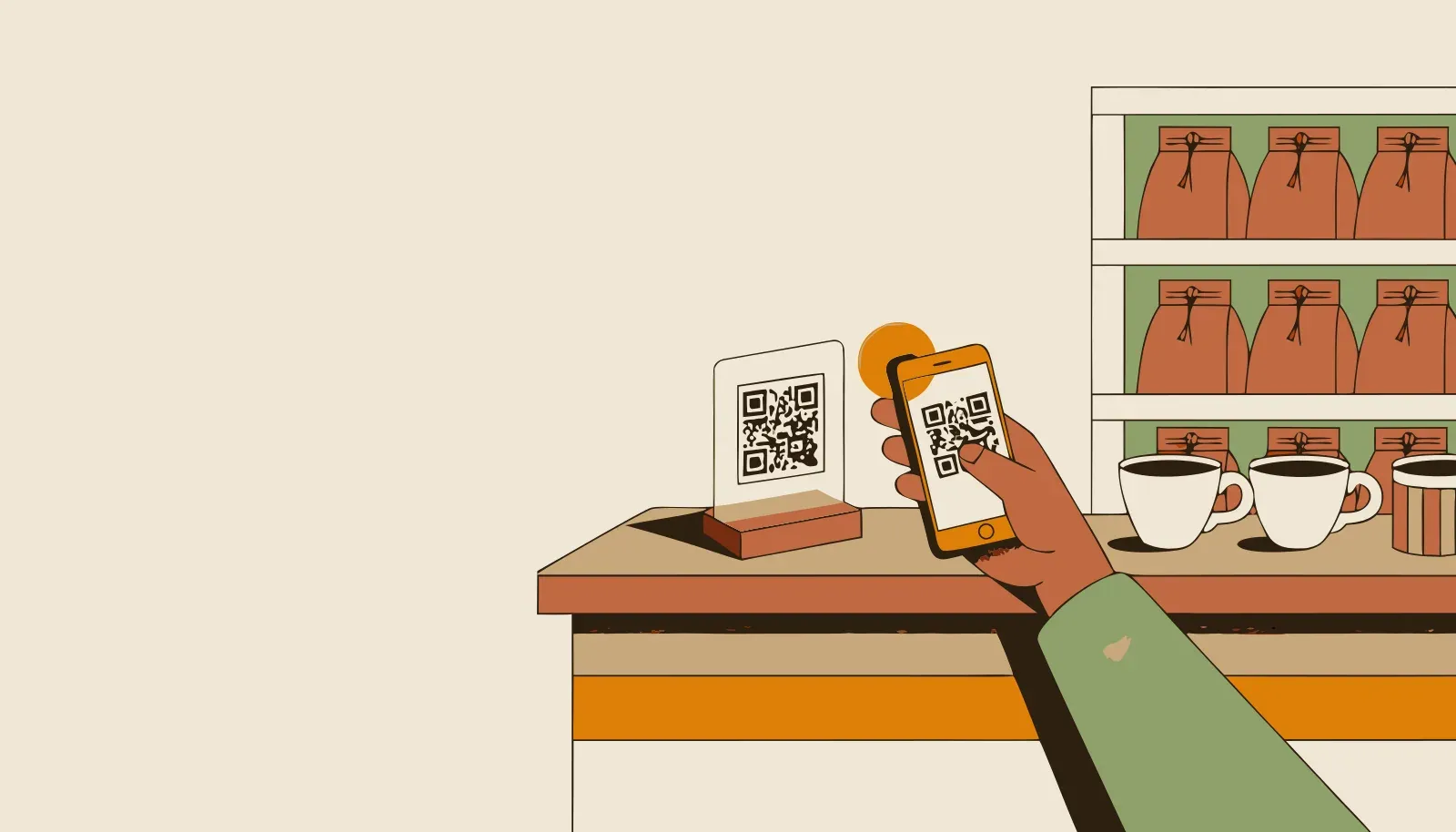
In mã QR từ Treubar và đặt tại quầy. Khách mới quét mã, nhập tên và ngày sinh rồi lưu thẻ vào ví điện thoại. Mỗi lần ghé sau đó, nhân viên quét thẻ bằng ứng dụng Treubar.
Trong lúc gói bánh mì, khách đưa thẻ trên điện thoại ra. Quét một lần để cấp dấu. Nhân viên có thể phục vụ ngay khách tiếp theo.
- Mã QR dạng PDF để in và đặt tại quầy
- Cấp dấu trực tiếp từ điện thoại của nhân viên
- Không cần hệ thống tính tiền, cấp dấu bằng QR không cần thiết bị bổ sung
- Sửa dấu cấp nhầm (từ Start)
In drei Schritten vom QR-Code zum Stammgast
- Karte gestalten und Code ausdrucken. Treubar liefert dir das PDF für die Theke.
- Gäste einladen. Sie scannen den Code, geben einmal Name und Geburtsdatum ein und speichern die Karte in Apple Wallet oder Google Wallet.
- Bei jedem Besuch stempeln. Dein Team scannt den Wallet-Pass mit der Treubar-App. Der neue Stand erscheint automatisch auf der Karte.
Stelle den Code neben den Kartenleser und frag beim Bezahlen: „Sammelst du schon Stempel bei uns?“ So gehört die Karte schnell zum Ablauf. Die Druckanleitung für deinen QR-Code hilft beim Einrichten.
Dein Handy ist der Scanner
Ob Café, Bäckerei oder Salon: Zum QR-Stempeln reicht das Handy deines Teams. Du brauchst keine Kassenanbindung und kein extra Lesegerät. Auch neue Teammitglieder können mit einem eigenen Zugang direkt mitstempeln.
Willst du gar nicht mehr scannen, stellst du den optionalen NFC-Aufsteller an die Theke: Stammgäste halten ihr Handy dran und stempeln sich selbst.
Bei schlechtem Empfang speichert Treubar die Scans zwischen und trägt sie nach, sobald die Verbindung zurück ist. Dein Team arbeitet weiter.
Belohnungen einlösen, Stempel nachvollziehen
Ist die Karte voll, wird die Belohnung freigeschaltet. Dein Team bestätigt die Einlösung in der App und kann beim selben Besuch einen neuen Stempel vergeben. Gäste können ihre Belohnung auch für später aufheben.
Ab Start hält das Stempel-Protokoll fest, wann, wo und von wem gestempelt wurde. Admins und Manager können falsch gesetzte Stempel korrigieren. Ein Mindestabstand zwischen Stempeln hilft gegen versehentliches Doppelstempeln.
QR-Stempeln ist schon in Free enthalten
Starte mit einer Karte, einem Standort, bis zu 20 Kundenpässen und unbegrenzt vielen Team-Zugängen. Für mehr Gäste bietet Start unbegrenzt viele Kundenpässe samt Kundenliste, Protokoll und CSV-Export für 7,99 € im Monat oder 79,90 € im Jahr, inkl. MwSt. Tarife ansehen.
Treubar im Einsatz bei Studio HACO
Studio HACO nutzt Treubar seit der Pilotphase. Die Belohnung: „10. Termin −20 %“.
Häufige Fragen
- Wie bekomme ich den QR-Code für meine Stempelkarte?
- Treubar erstellt ihn automatisch. Exportiere ihn in der App als druckfertiges PDF und stelle den Ausdruck an die Theke. Du kannst denselben Code beliebig oft ausdrucken.
- Müssen Gäste bei jedem Besuch den QR-Code scannen?
- Nur beim ersten Besuch scannen Gäste den Theken-Code, geben Vorname, Nachname und Geburtsdatum ein und speichern die Karte im Wallet. Danach zeigen sie den Pass und dein Team scannt ihn mit der Treubar-App.
- Funktioniert das Stempeln auch ohne Internet?
- Ja. Offline-Scans landen in einer Warteschlange und werden bei erneuter Verbindung automatisch nachgetragen. Dein Team kann weiter scannen. Zum Einlösen einer Belohnung ist eine Internetverbindung nötig.
- Kann mein ganzes Team stempeln?
- Ja. Alle Tarife enthalten unbegrenzt viele Team-Zugänge mit den Rollen Admin, Manager und Scanner. Jedes Teammitglied meldet sich per QR-Code an, ohne geteiltes Passwort.
- Kann ich einen falschen Stempel korrigieren?
- Ab Start können Admins und Manager den Stempelstand im Profil des Gastes anpassen. Ein einstellbarer Mindestabstand hilft, doppelte Stempel zu verhindern. Bereits eingelöste Belohnungen lassen sich nicht rückgängig machen.