Apple Wallet اور Google Wallet کے لیے اسٹیمپ کارڈ
آپ کا اسٹیمپ کارڈ وہاں ہوتا ہے جہاں آپ کے گاہک اسے ساتھ رکھتے ہیں: فون پر۔ ہر اسٹیمپ اگلا انعام قریب لاتا ہے — کاغذی کارڈ، اضافی ایپ یا Treubar اکاؤنٹ کے بغیر۔
So funktioniert’s
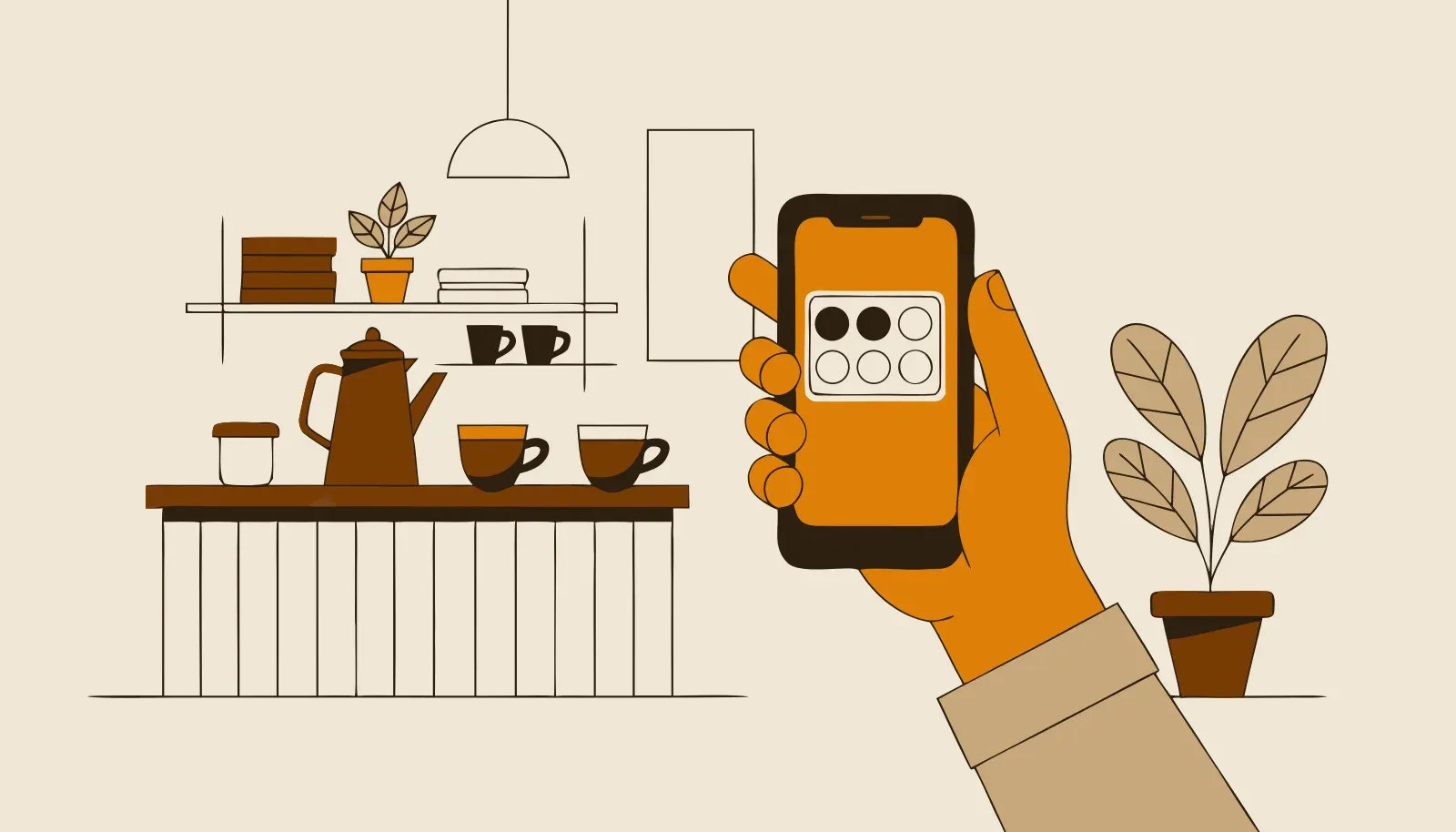
آپ کا گاہک QR کوڈ اسکین کرتا ہے، ایک بار پہلا نام، خاندانی نام اور تاریخ پیدائش درج کرتا ہے اور کارڈ Apple Wallet یا Google Wallet میں شامل کرتا ہے۔ اس کے بعد ہر دورے پر اپنا پاس دکھاتا ہے۔ آپ کی ٹیم اسے اسکین کرتی ہے، کارڈ خود بخود اپ ڈیٹ ہو جاتا ہے۔
ادائیگی کے وقت آپ کا گاہک براہ راست دیکھتا ہے کہ انعام کے لیے کتنے اسٹیمپ باقی ہیں۔ اگلی بار پھر آپ کے پاس آنے کی ایک واضح وجہ۔
- Apple Wallet اور Google Wallet کے ساتھ کام کرتا ہے
- آپ کے گاہکوں کے لیے نہ ایپ ڈاؤن لوڈ، نہ اکاؤنٹ
- ہر اسٹیمپ کے بعد کارڈ خود بخود اپ ڈیٹ ہوتا ہے
- ہر پلان میں اپنا لوگو، پس منظر کی تصویر اور رنگ، Free میں بھی
- Eigenes Logo, Hintergrundbild und Farben in jedem Tarif, auch Free
Eine Stempelkarte, die beim nächsten Besuch dabei ist
Keine volle Hosentasche mit Papierkarten: Deine Gäste öffnen ihr Wallet und zeigen deine Karte. Logo, Farben, Stempelstand und Belohnung machen sofort klar, bei wem sie sammeln und worauf sie sich freuen können.
Du gestaltest die Karte einmal. Treubar erstellt daraus den Pass für Apple Wallet auf dem iPhone und Google Wallet auf Android. Die Technik für Erstellung und Updates übernimmt Treubar.
So kommt die Karte aufs iPhone
- Dein Gast scannt deinen QR-Code mit der Kamera. Es öffnet sich eine Seite mit deinem Logo im Browser.
- Dort trägt er einmal Vorname, Nachname und Geburtsdatum ein.
- Er tippt auf „Zu Apple Wallet hinzufügen“. Das iPhone zeigt die Karte und fragt, ob sie ins Wallet soll.
- Nach dem Bestätigen liegt der Pass in Apple Wallet.
Eine Stolperstelle gibt es: Die Browser von Instagram oder TikTok und Firefox auf dem iPhone reichen die Karte nicht direkt an Apple Wallet weiter. Die Seite erkennt das und zeigt einen Hinweis, die Seite in Safari zu öffnen. Aus Safari und Chrome klappt es direkt.
So kommt die Karte auf ein Android-Handy
Dein Gast braucht ein Google-Konto und die Google-Wallet-App. Fehlt sie, ist eine Installation nötig; Google erklärt Download und Einrichtung.
- Der erste Schritt ist derselbe: QR-Code scannen, Vorname, Nachname und Geburtsdatum eintragen.
- Dein Gast tippt auf „Zu Google Wallet hinzufügen“. Die Seite zeigt beide Knöpfe, auf Android ist dieser der richtige.
- Auf der nächsten Seite tippt er noch einmal auf „Zu Google Wallet hinzufügen“. Danach übernimmt Google und speichert die Karte in seinem Wallet.
- Mit „Fertig, ich hab gespeichert“ schließt dein Gast den Vorgang auf der Seite ab.
Der zweite Tipp fällt manchen an der Theke auf. Sag ruhig dazu: „Einmal noch bestätigen, dann ist sie drin.“ Eine App von Treubar brauchen Gäste in beiden Fällen nicht.
Samsung und Handys ohne Google Wallet
Treubar erstellt Pässe für Apple Wallet und Google Wallet. Einen eigenen Pass für Samsung Wallet gibt es nicht. Auf einem Samsung-Handy führt der Weg also über Google Wallet, sofern es auf dem Gerät läuft.
Zu den Voraussetzungen von Google Wallet gehören Android 9 oder neuer und aktuelle Google Play-Dienste. Für Handys, die das nicht erfüllen, können wir nicht zusagen, dass die Karte funktioniert, und Treubar bietet dafür keinen eigenen Ersatz.
Was sich nach jedem Stempel ändert
Dein Team scannt den Pass mit der Treubar-App. Der Stempelstand wird automatisch aktualisiert. Ohne Verbindung kann die Anzeige verzögert sein; bei Apple Wallet können deaktivierte Pass-Updates die Aktualisierung verhindern. Apple garantiert die Zustellung von Pass-Updates nicht. Ist das Ziel erreicht, zeigt die Karte die freigeschaltete Belohnung. Dein Team scannt den Pass und bestätigt die Einlösung in der App.
Die beiden Wallets zeigen das etwas unterschiedlich:
- Apple Wallet zeigt den Stand als „4 von 10“ und bei voller Karte „Belohnung verfügbar!“. Nach einem Stempel kann bei erlaubten Mitteilungen ein Hinweis auf dem Sperrbildschirm erscheinen, etwa „Du hast jetzt 4 von 10.“
- Google Wallet zeigt den Stand und den Rest bis zum Ziel, etwa „Noch 6 Stempel bis ‚Kaffee aufs Haus‘“.
In Apple Wallet stehen aufbewahrte Belohnungen zusätzlich auf der Kartenrückseite, auch wenn dein Gast schon weitersammelt.
Dafür brauchst du weder ein neues Kassensystem noch einen extra Scanner. Den Ablauf findest du unter Stempelkarte mit QR-Code.
Wenn du Belohnung oder Design änderst
In Apple Wallet löst eine solche Änderung keinen Hinweis auf dem Sperrbildschirm aus. Wer noch keinen Stempel hat, bekommt die neue Version. Wer schon sammelt, behält Design, Ziel und Belohnung seiner laufenden Runde, wie bei einer Papierkarte in der Geldbörse. Die neue Version gilt danach, sobald diese Runde mit der Belohnung abgeschlossen ist. So kann niemandem kurz vor dem Ziel die Belohnung wegfallen.
Mitteilungen über die Karte
Ab Pro sendest du Nachrichten über die Wallet-Karte, an alle Karteninhaber oder an eine Zielgruppe. Bei Treubar unterscheiden sich die Wallets so:
- Apple Wallet kann eine Mitteilung auf dem Handy zeigen, abhängig von Verbindung und Einstellungen. Der Text steht danach auf der Kartenrückseite unter „Für dich“.
- Google Wallet zeigt Treubar-Nachrichten derzeit in den Kartendetails, ohne Mitteilungsbanner. Dein Gast sieht sie also, wenn er die Karte öffnet.
Ob das Banner auf dem iPhone erscheint, hängt auch von den Mitteilungs-Einstellungen deines Gasts ab. Außerdem meldet sich Apple Wallet nur, wenn sich der Text auf der Karte ändert. Schickst du zweimal denselben Wortlaut, kann die Mitteilung ausbleiben. Formuliere deshalb jede Nachricht neu.
Wie oft du Nachrichten schicken solltest
Eine feste Zahl, die für alle stimmt, gibt es nicht, und wir nennen dir auch keine. Drei Fragen helfen dir beim Entscheiden:
- Gibt es einen echten Anlass? Neue Wochenkarte, freier Termin, ruhiger Nachmittag: Das ist ein Anlass. „Schau mal wieder vorbei“ ohne Grund ist keiner.
- Passt es zum Besuchsrhythmus? Ein Café mit täglichen Gästen hat mehr zu erzählen als ein Salon mit Terminen alle sechs Wochen.
- Reagieren deine Gäste darauf? Schau ab Start in der Kundenliste, ob nach einer Nachricht Besuche folgen. Bleibt das aus, schick seltener und ändere den Inhalt.
Pro enthält 20 Kampagnen im Monat. Das ist eine Obergrenze und kein Ziel. Gäste können deine Karte jederzeit aus ihrem Wallet entfernen, und dann erreichst du sie nicht mehr. Ideen für gute Anlässe findest du unter Push-Kampagnen für lokale Betriebe.
Handywechsel: was mit der Karte passiert
Bei Google Wallet können kontogebundene Treuekarten auf dem neuen Gerät erscheinen, wenn dein Gast sich mit demselben Google-Konto anmeldet. Das beschreibt Google in der Anleitung zur Kartenübertragung. Apple beschreibt die Synchronisierung von Pässen über iCloud. Ob die Karte verfügbar ist, hängt vom jeweiligen Konto und den Synchronisierungseinstellungen ab. Eine Übernahme auf jedes Gerät oder zwischen Apple und Google ist nicht zugesagt.
Ein neuer QR-Scan auf dem neuen Handy erstellt dagegen eine neue, leere Karte. Sag deinem Team deshalb: Wer das Handy gewechselt hat, schaut zuerst ins Wallet und scannt nicht sofort den Code. Ist es trotzdem passiert, können Admins und Manager ab Start den Stand mit „Stempel anpassen“ auf der neuen Karte korrigieren. Falls die Übertragung nicht klappt, hilft support@treubar.de.
Deine Marke bleibt im Wallet
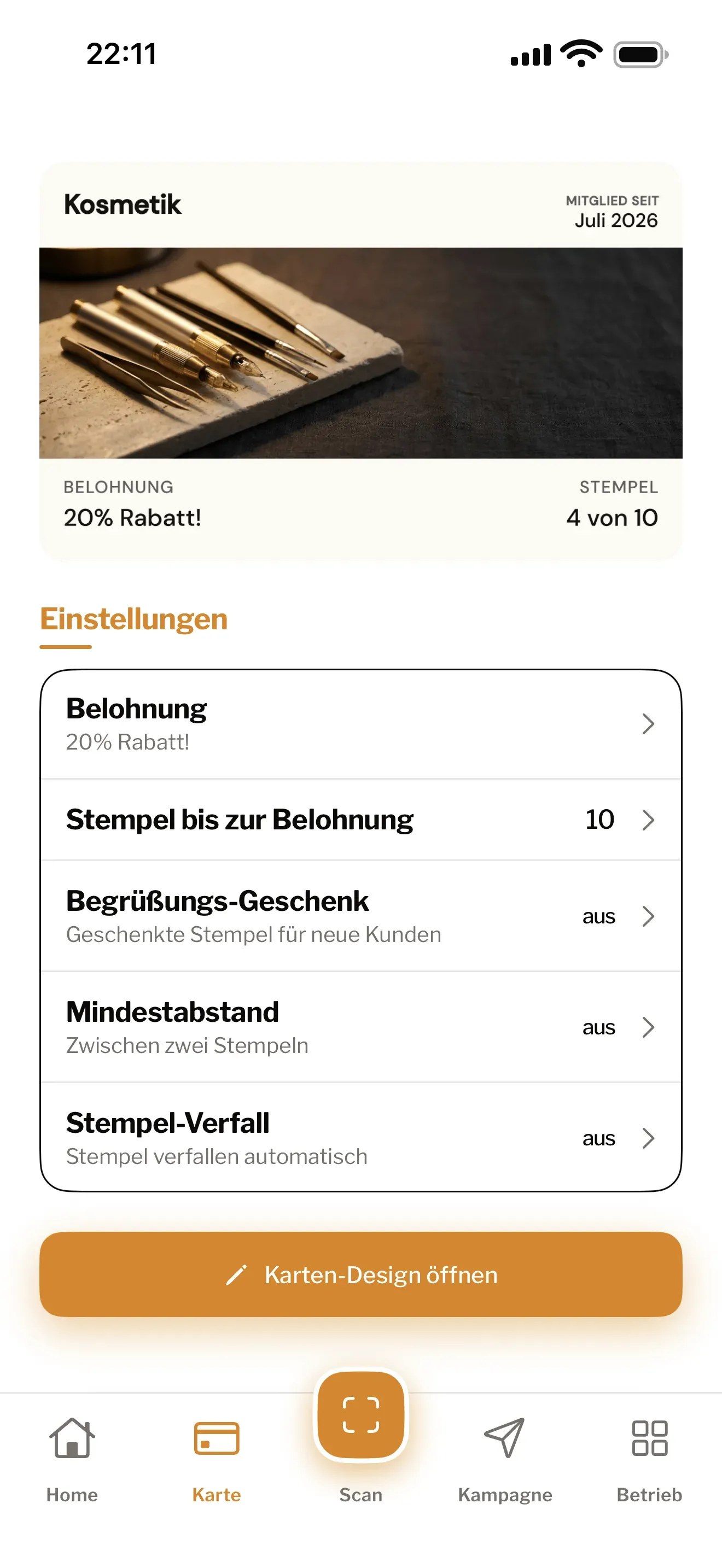
Wähle aus 72 Vorlagen oder lade dein eigenes Bild hoch. Dein Logo, deine Farben und deine Belohnung gehören in jedem Tarif dazu. So trägt deine Karte den Look deines Ladens. Gestalte deine Stempelkarte und prüfe sie in der Live-Vorschau.
Mit den ersten Gästen kostenlos starten
Free enthält eine Stempelkarte, einen Standort und bis zu 20 Kundenpässe. Wenn mehr Gäste mitsammeln, bietet Start unbegrenzt viele Kundenpässe für 7,99 € im Monat oder 79,90 € im Jahr, inkl. MwSt. Alle Tarife vergleichen.
Was „ohne App“ für deine Gäste und dein Team genau heißt, erklärt der Beitrag Digitale Stempelkarte ohne App.
Treubar im Einsatz bei Studio HACO
Studio HACO nutzt Treubar seit der Pilotphase. Die Belohnung: „10. Termin −20 %“.
Häufige Fragen
- Wie erstelle ich eine Stempelkarte für Apple Wallet und Google Wallet?
- Gestalte deine Karte in Treubar, lege Stempelziel und Belohnung fest und drucke den QR-Code für die Theke. Treubar erstellt den Pass für beide Wallets. Du brauchst keine Entwickler oder eigenen Zertifikate.
- Was brauchen meine Gäste für die Wallet-Karte?
- Ein Smartphone mit Apple Wallet oder Google Wallet. Gäste scannen deinen QR-Code, geben einmal Vorname, Nachname und Geburtsdatum ein und fügen die Karte hinzu. Eine Treubar-App oder ein Treubar-Konto brauchen sie nicht; bei Treubar geben sie keine E-Mail-Adresse an. Google Wallet braucht ein Google-Konto und muss installiert werden, falls es fehlt.
- Ist die Wallet-Karte für meine Gäste kostenlos?
- Ja. Deine Gäste sammeln und lösen Belohnungen kostenlos ein. Für deinen Betrieb ist die Wallet-Karte in jedem Tarif enthalten. Mit Free startest du mit bis zu 20 Kundenpässen, ohne Kreditkarte und ohne festes Enddatum.
- Was passiert bei einem Handywechsel?
- Ob die bestehende Karte auf dem neuen Handy erscheint, hängt von Wallet, Konto und Synchronisierung ab. Für kontogebundene Google-Wallet-Karten brauchst du dasselbe Google-Konto. Eine Übernahme auf jedes Gerät oder zwischen Apple und Google ist nicht zugesagt. Ein neuer QR-Scan auf dem neuen Handy erstellt eine neue, leere Karte. Falls die Übertragung nicht klappt, hilft support@treubar.de.